🏟️ 场地预约模块 · 操作说明
本文档面向三种用户身份,以「XX党群服务中心」为例,详细说明预约全流程:浏览筛选、预约、管理、提醒与关闭状态。
一、权限总览
本平台涉及三类身份,权限自上而下递减:
| 身份 | 权限说明 | 示例 |
|---|---|---|
| 场地管理员 | 发布场所、管理房室、审批预约、发布停用通知、查看统计、编辑信息、调整开放状态 | XX党群服务中心管理员 |
| 普通用户 | 浏览场所、提交预约、查看个人中心、填写活动反馈、收/发站内信 | 已注册用户(登录态) |
| 匿名访问者 | 只读浏览场所列表与详情;不可预约/管理 | 未登录访客 |
二、场地管理员操作指引
登录后进入「XX党群服务中心」详情页,页面上方会出现管理区(图标+文字按钮)。
2.1 查看场所详情
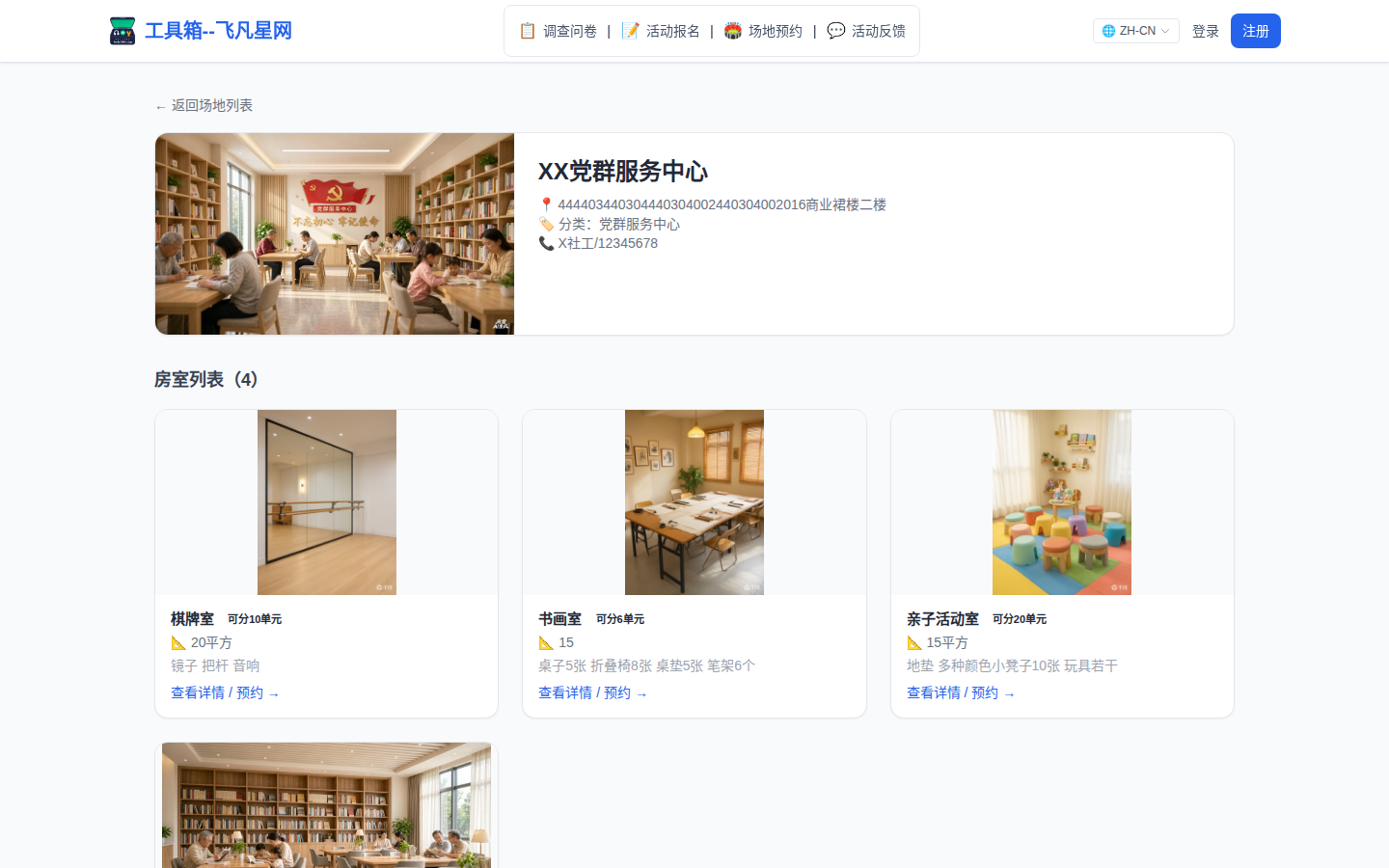
进入 /venues/1 即可看到场所基础信息(地址、联系人、分类、状态横幅)和房室列表。
2.2 添加房室
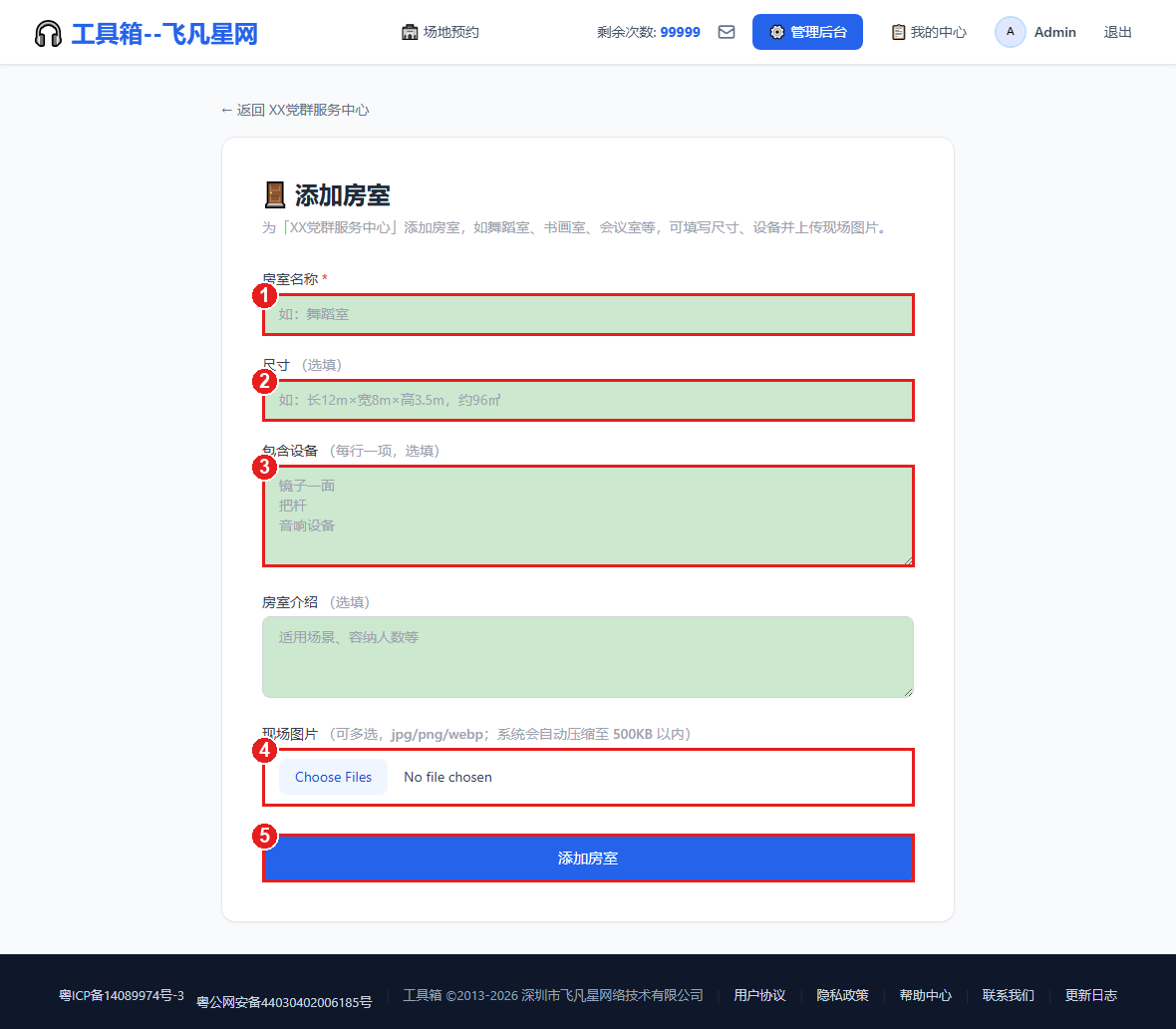
点击「添加房室」,填写房室名称、尺寸、设备、介绍并上传现场照片(系统自动压缩至 500KB 以内),提交后房室即出现在列表中。
2.3 查看预约统计
点击「统计分析」可查看按日期/房室的预约统计,含预约人数、状态分布。
2.4 开放状态调整
「开放状态」按钮可统一设置场所及房室的开放/关闭状态(正常开放 / 装修中 / 暂停使用 / 已关闭)。非开放状态将阻止新预约。
2.5 停用通知(台风/暴雨等)
选择原因类型(台风/暴雨/大雪/高温/其他),填写标题与通知内容,设定生效时段。发布后该时段内所有 pending/approved 预约自动标记「已暂停」并向用户发送站内信。
2.6 场地管理员管理
可添加/移除共同管理员(上限 3 人),支持「管理员过户」——发布者可将所有权整体转移给接收人。
2.7 编辑场所信息
可修改场所名称、省市区镇/街道/村、联系人、介绍、封面图;支持地图定位与实时坐标回填。
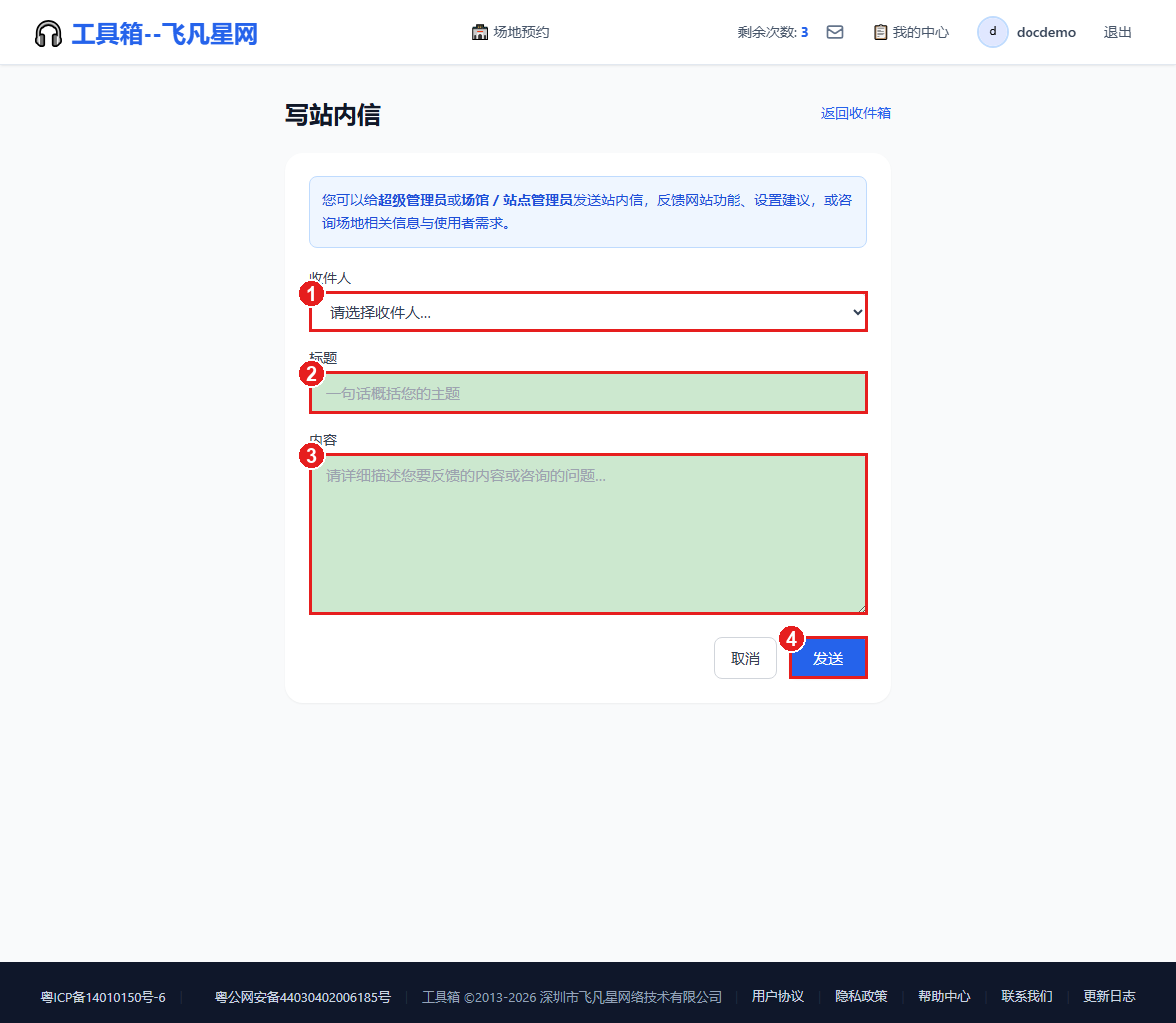
2.8 发送站内信
点击「写站内信」,选择收件人(仅限本级管理员及以上),发送通知。
三、普通用户操作指引
登录后可享受预约、个人中心、站内信等功能。
3.1 分类筛选与就近推荐
进入 /venues/ 后,顶部筛选栏可按「党群服务中心 / 亲子活动室 / 会议室 / 舞蹈室 / 书画室 / 运动健身 / 多功能厅 / 其他」过滤。平台会根据你的上网 IP 位置优先展示附近场所,并标注 📍 附近徽章。
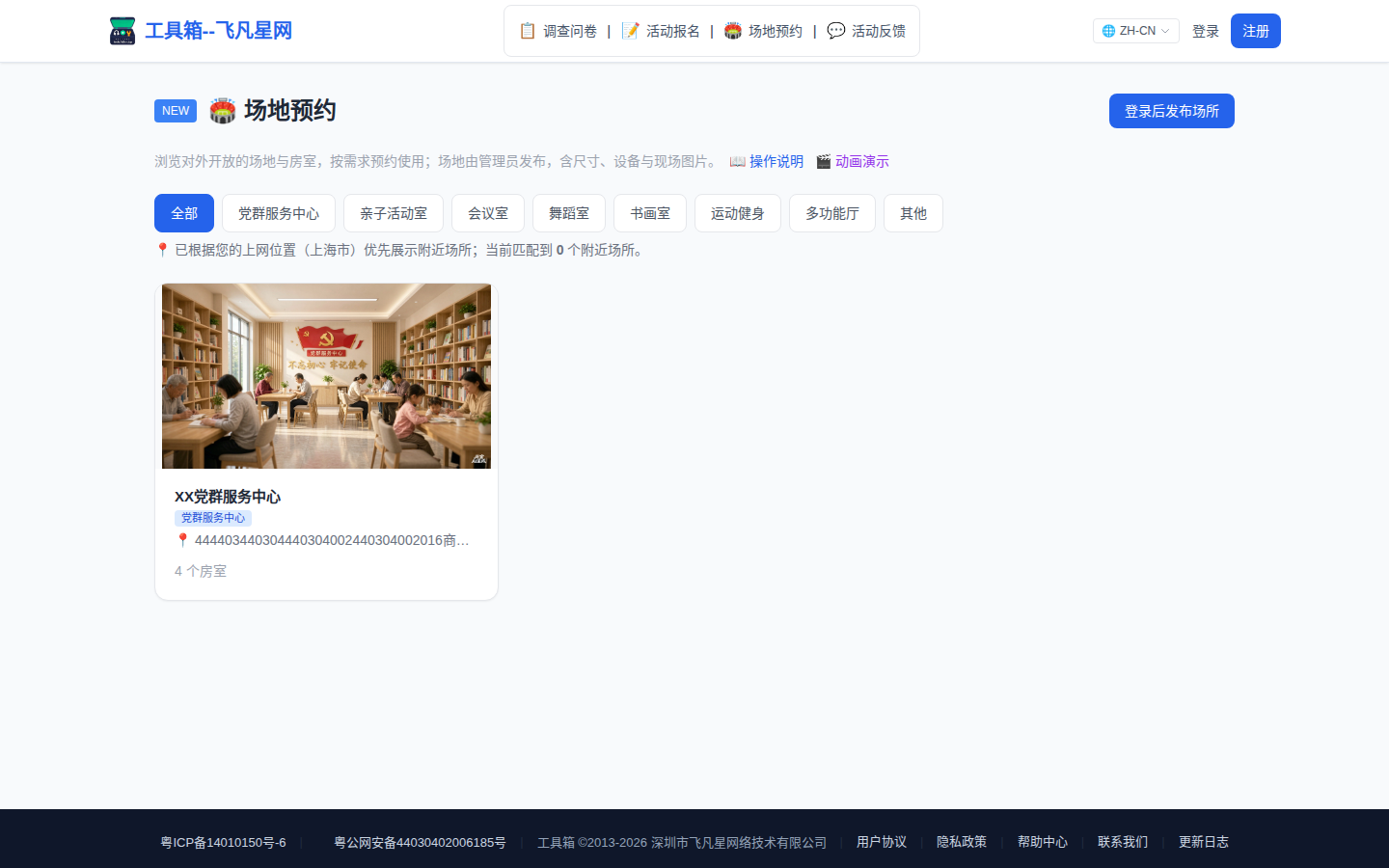
3.2 查看场所详情
点击任一张卡进入详情页,可查看分类、地址、房室列表与现场图片。
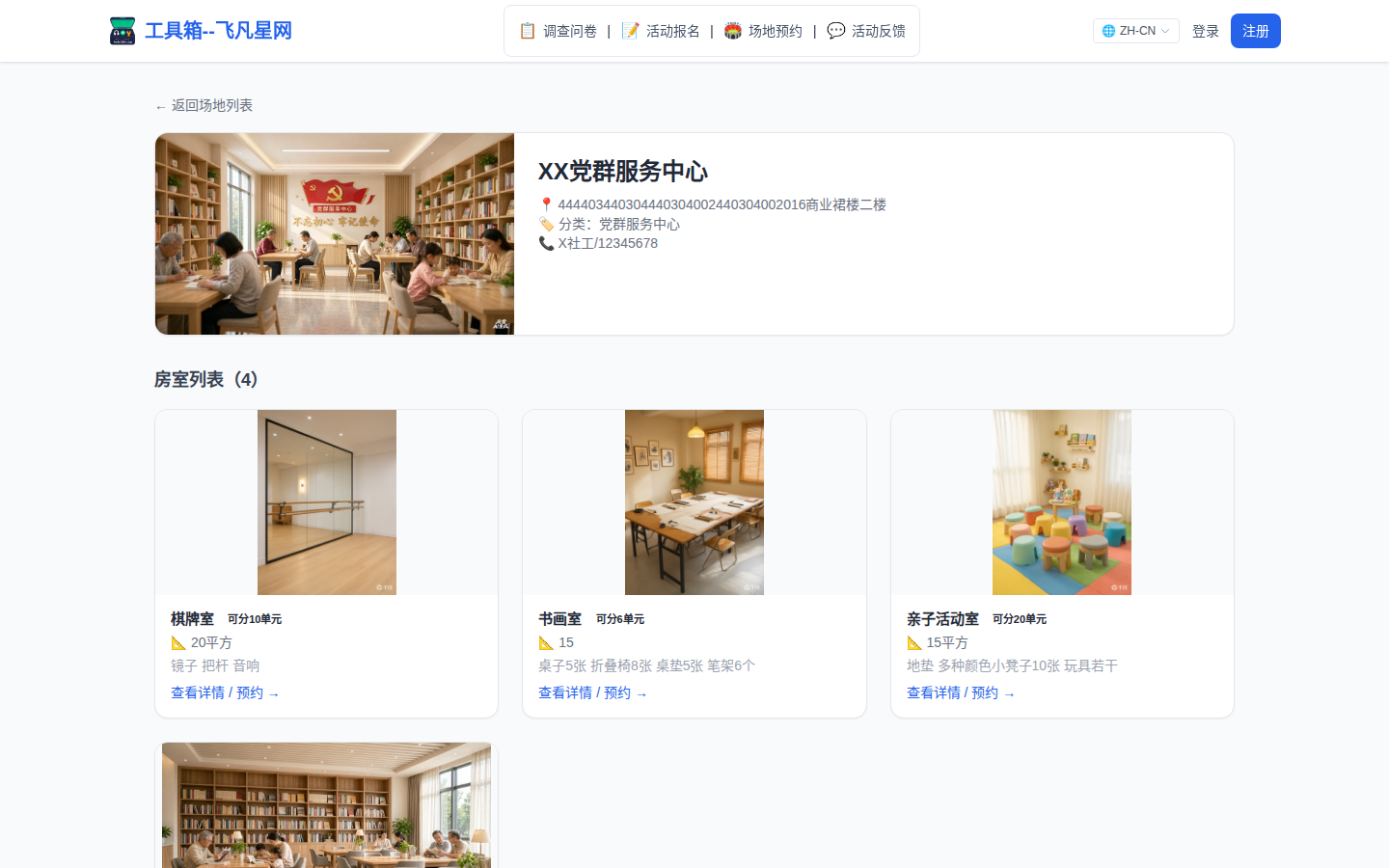
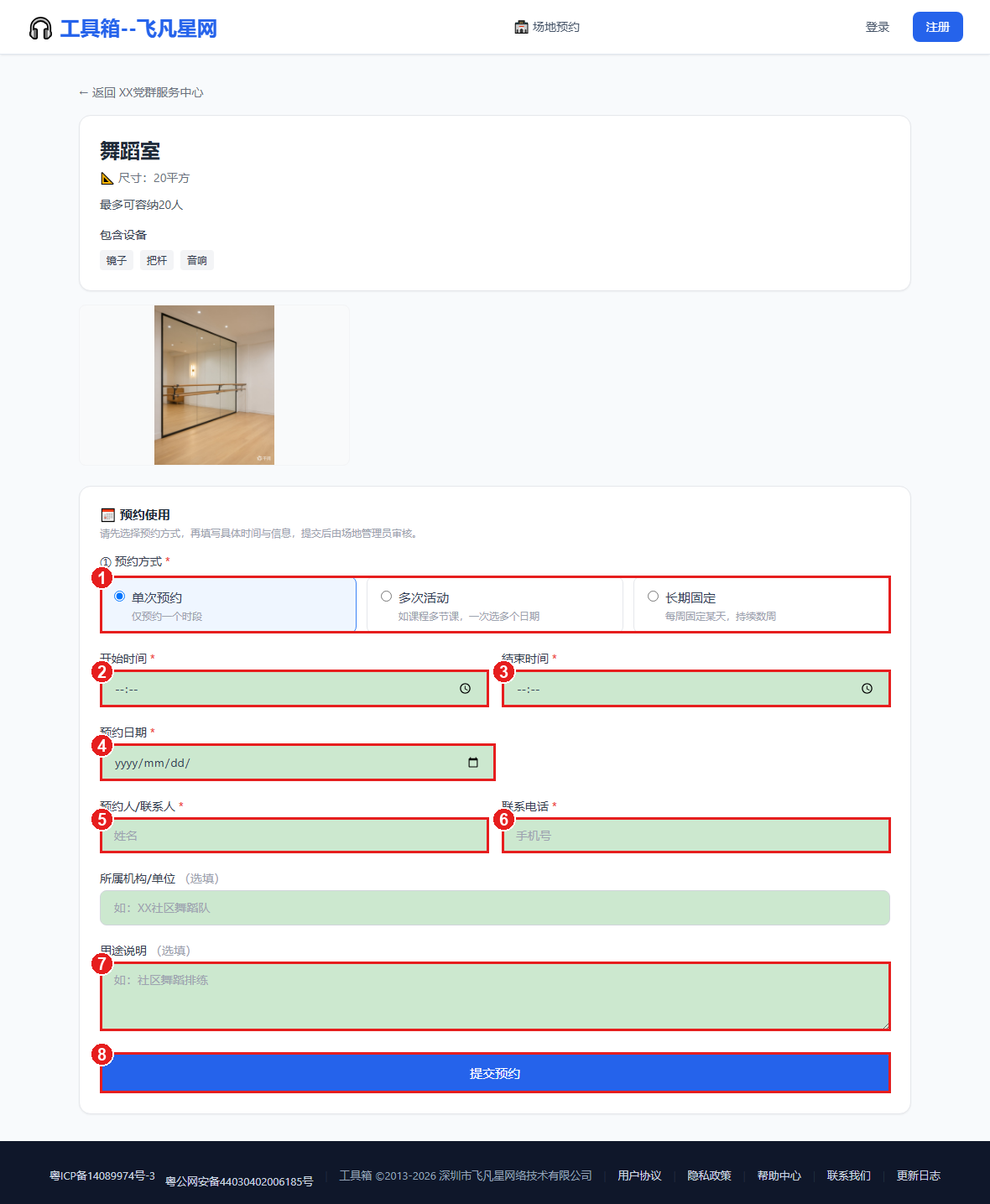
3.3 预约房室
选择房室后进入预约页,填写预约日期、时段、用途、联系电话、组织名称,提交后状态为「待审核」。
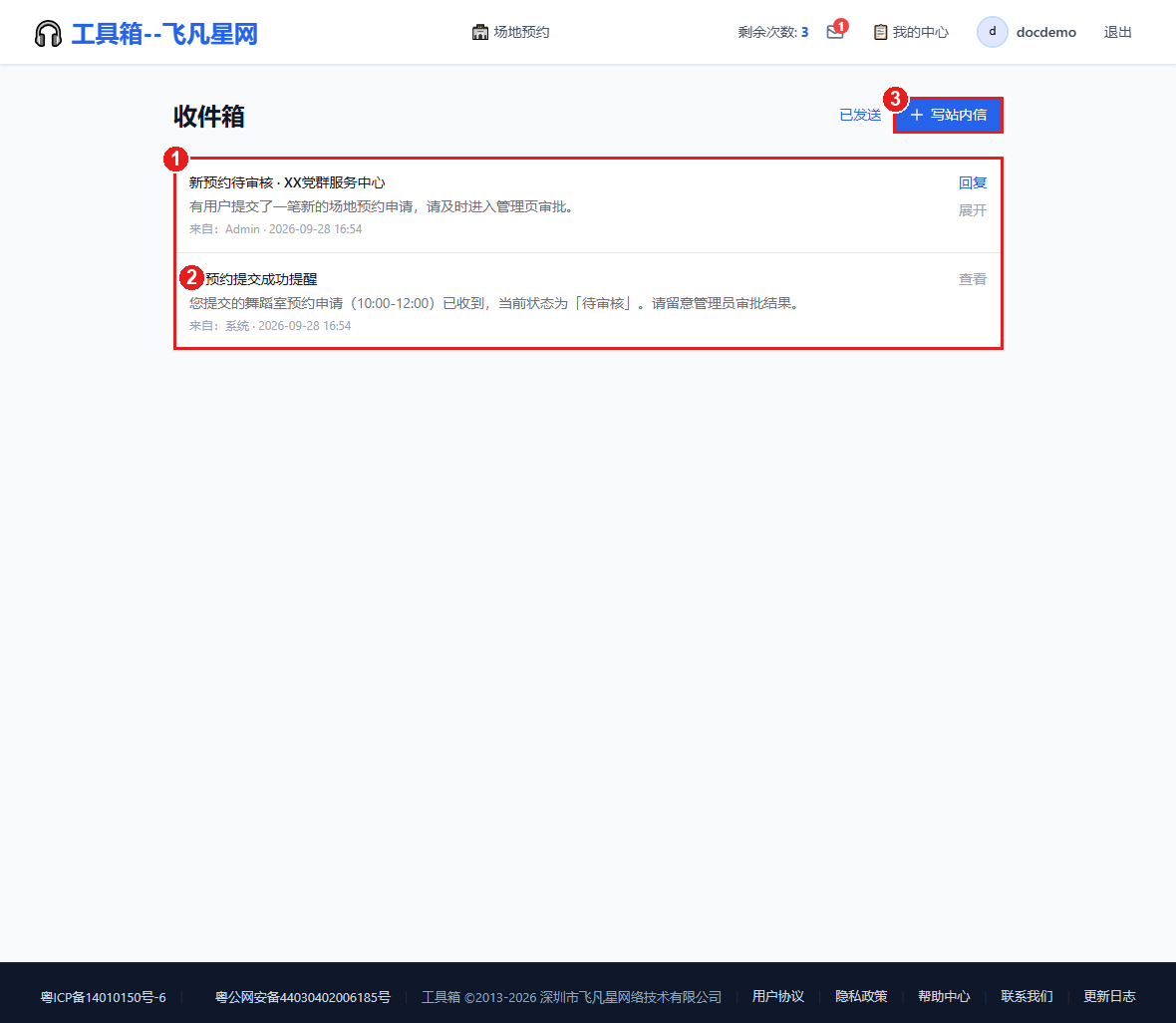
3.4 预约成功提醒
提交成功后,系统会自动发送站内信通知(收件箱可见),如绑定手机号还会发送短信提醒(需管理员提前启用网关),避免遗忘。
3.5 我的中心
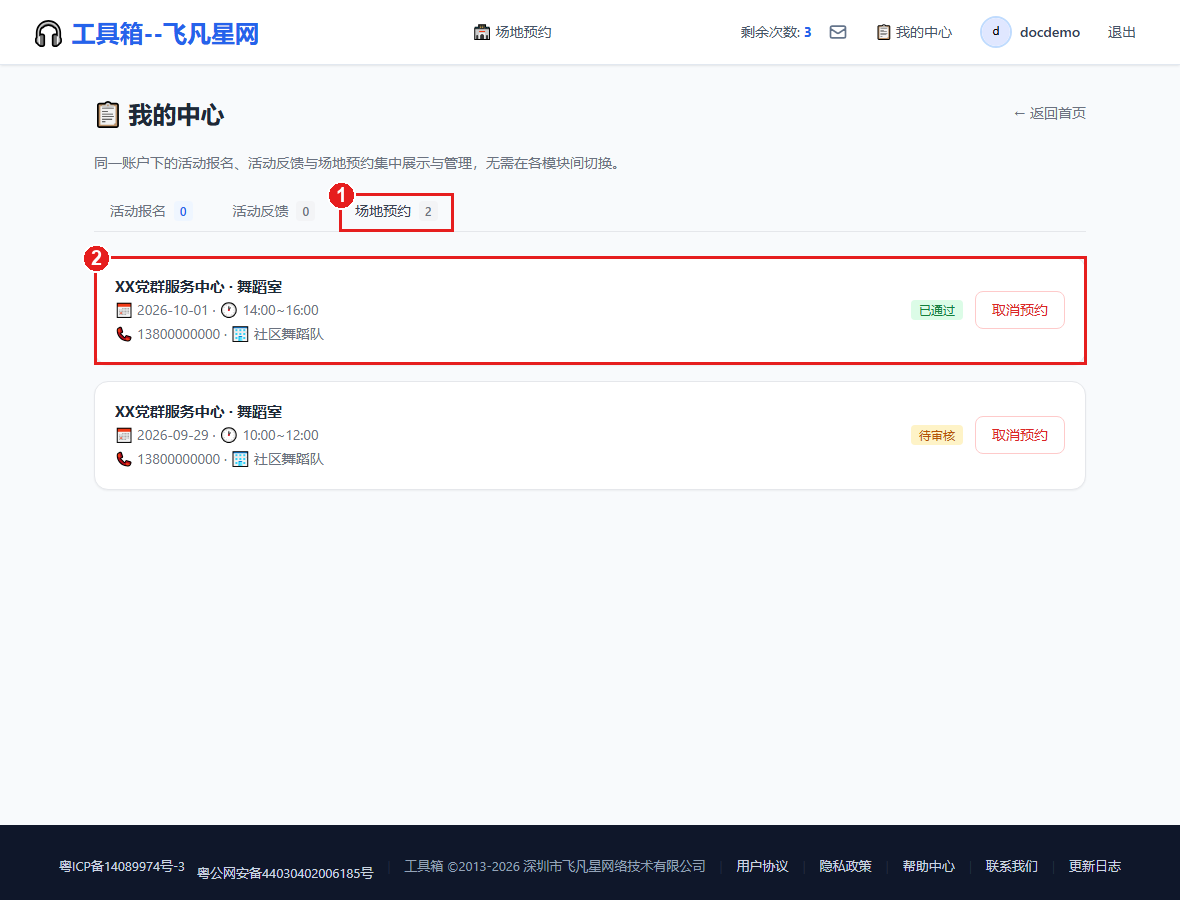
点击导航栏「📋 我的中心」,可查看:活动报名/活动反馈/场地预约 三大标签页,含取消预约、取消报名、删除反馈等操作。
3.6 我发布的场所
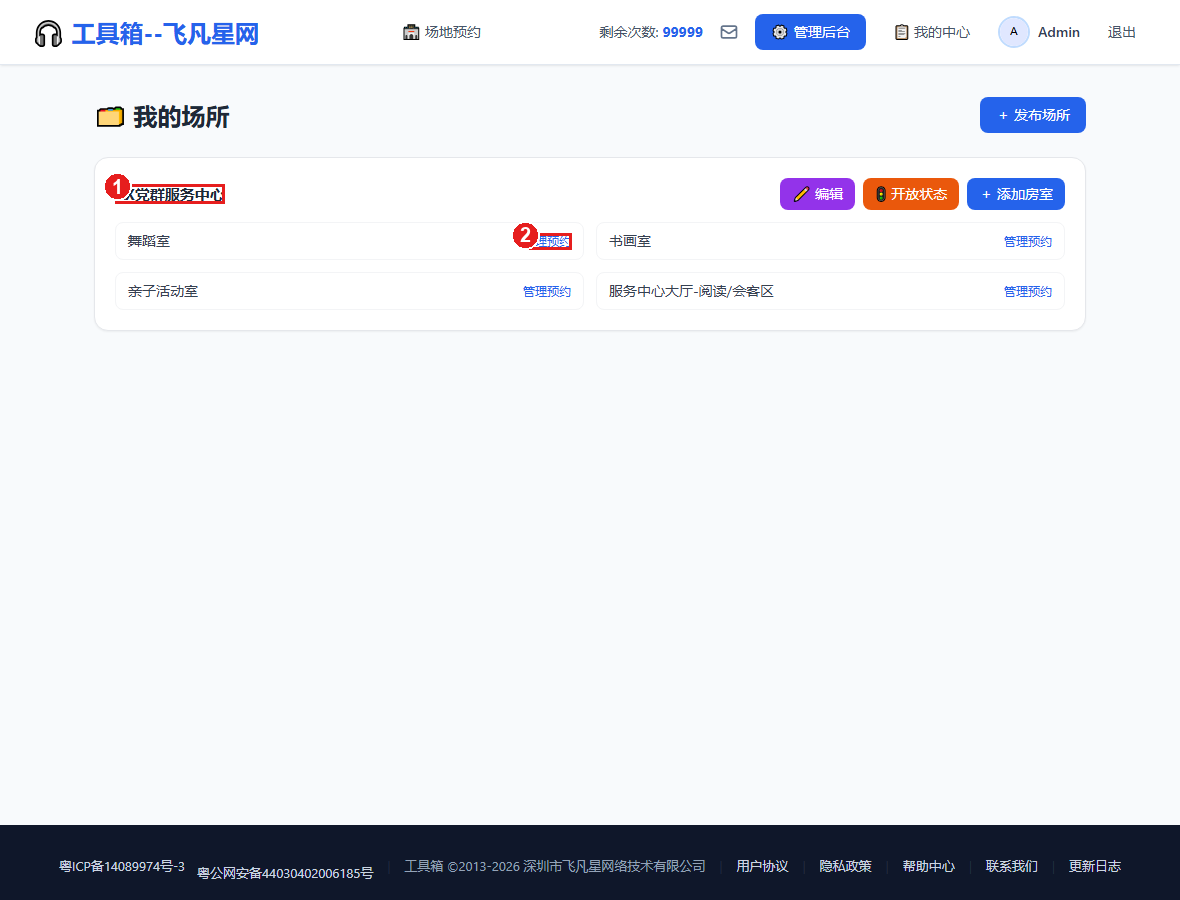
同页面下方列出「我发布的场所」,可快速跳转到自己发布的管理后台。
四、匿名访问者操作指引
未登录用户只能浏览,无法预约和管理。
4.1 浏览场所列表
可查看全部开放场所、按分类筛选、查看地址与开放时间,但看不到预约按钮与管理区。
4.2 浏览场所详情
可看到场所信息、房室列表、现场图片,但预约按钮会引导先登录。
五、预约状态规则
| 状态 | 说明 | 可操作 |
|---|---|---|
| 待审核 | 刚提交的预约,等待管理员审核 | 本人可在「我的中心」取消 |
| 已通过 | 管理员通过,可正常使用场地 | 本人可在「我的中心」取消 |
| 已拒绝 | 管理员驳回 | 不可操作 |
| 已取消 | 用户主动撤销 | 不可操作 |
| 已暂停(停用) | 因台风/暴雨等停用通知被自动暂停 | 恢复后自动变为原状态 |
六、常见问题 FAQ
Q:为什么我看不到预约按钮?
A:① 你尚未登录,请先登录;② 场所/房室处于非开放状态(如装修中、暂停使用),需等待管理员解除;③ 你访问的 URL 尾斜杠不一致(请使用无斜杠形式 /venues/1)。
Q:如何修改自己的预约?
A:暂不支持修改预约时间。建议先取消当前预约(在「我的中心」或预约卡片上点「取消」),再重新预约。
Q:室内图不清晰/空白?
A:请刷新页面;如仍空白,请联系场所管理员上传房室现场照片。
Q:如何删除自己发布的场所?
A:长按(或点击更多)场所卡片,选择「删除」,二次确认后永久删除(系统保留 30 天回收站,可恢复)。
Q:预约后如何知道是否通过?
A:提交后系统会自动发送站内信;预约通过后再次发送确认通知。在「我的中心 → 场地预约」标签可查看状态。