🎬 场地预约 · 操作动画演示
按身份选择你的角色,一步步了解如何使用场地预约功能
👨💼 场地管理员操作演示
步骤 1:查看场所详情
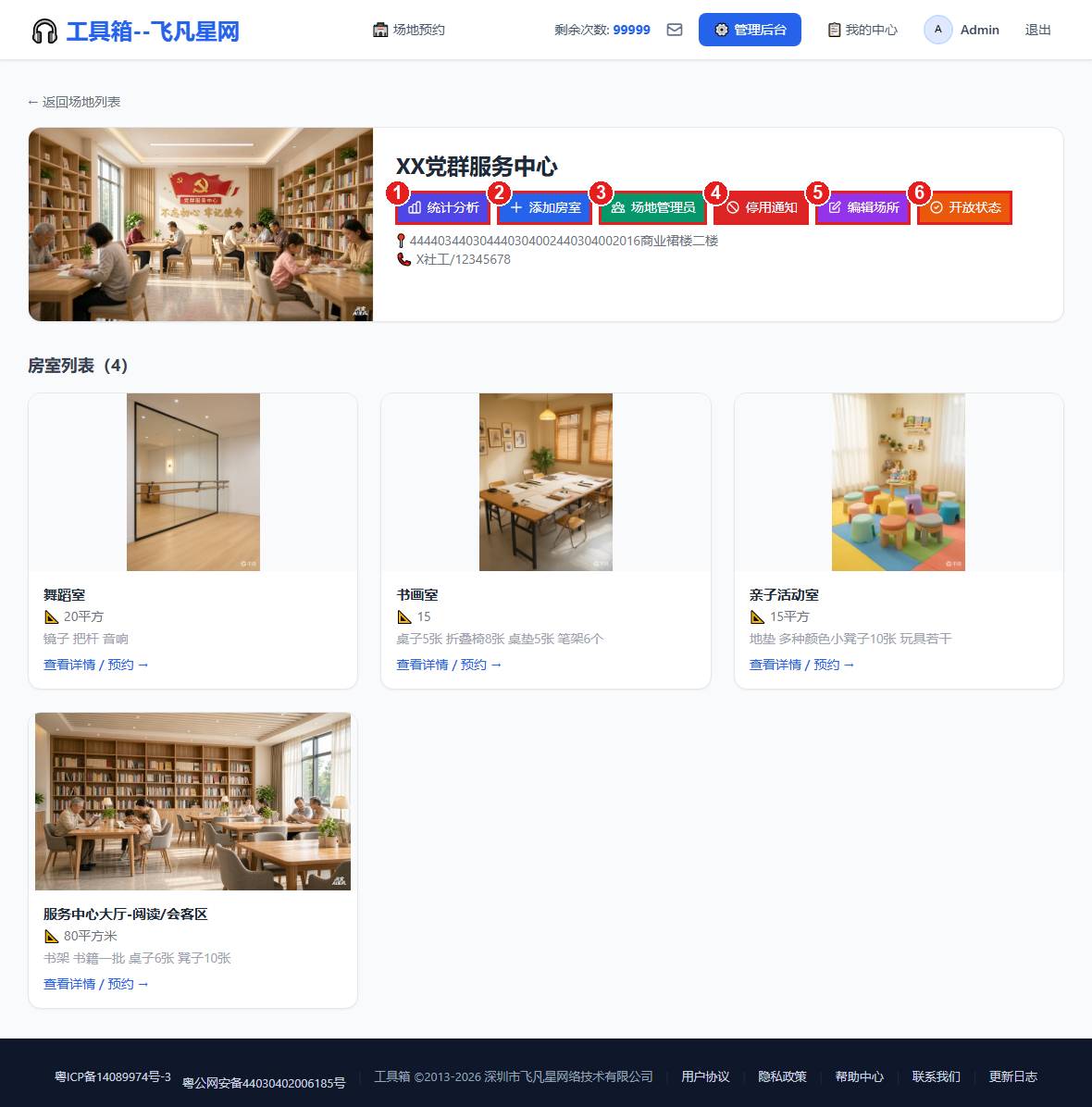
登录后台,进入「XX党群服务中心」详情页,可以看到场所基础信息和房室列表。
步骤 2:添加房室
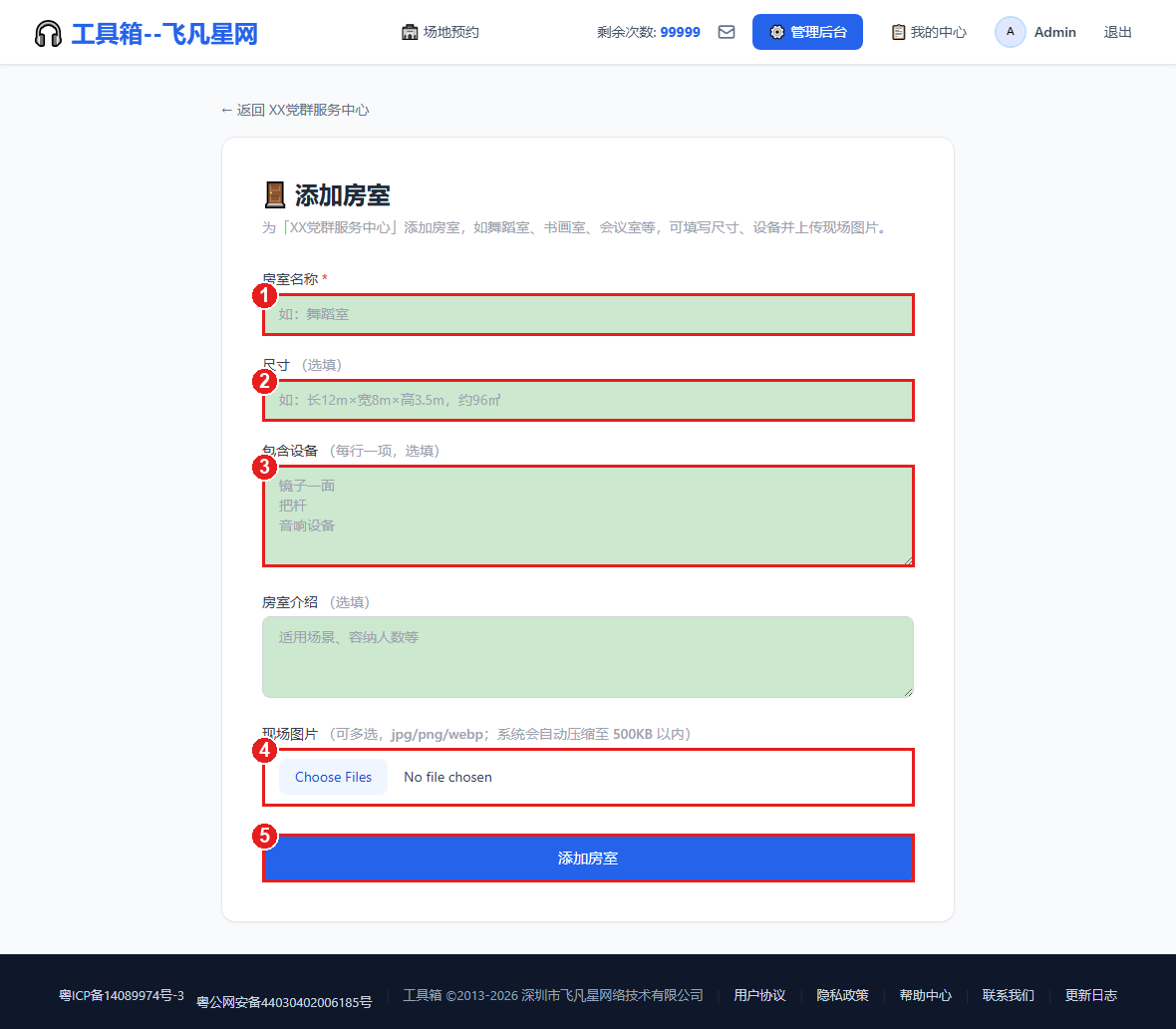
点击「添加房室」,填写房室名称、尺寸、设备、介绍并上传现场照片。系统会自动压缩图片至 500KB 以内。
步骤 3:查看预约统计
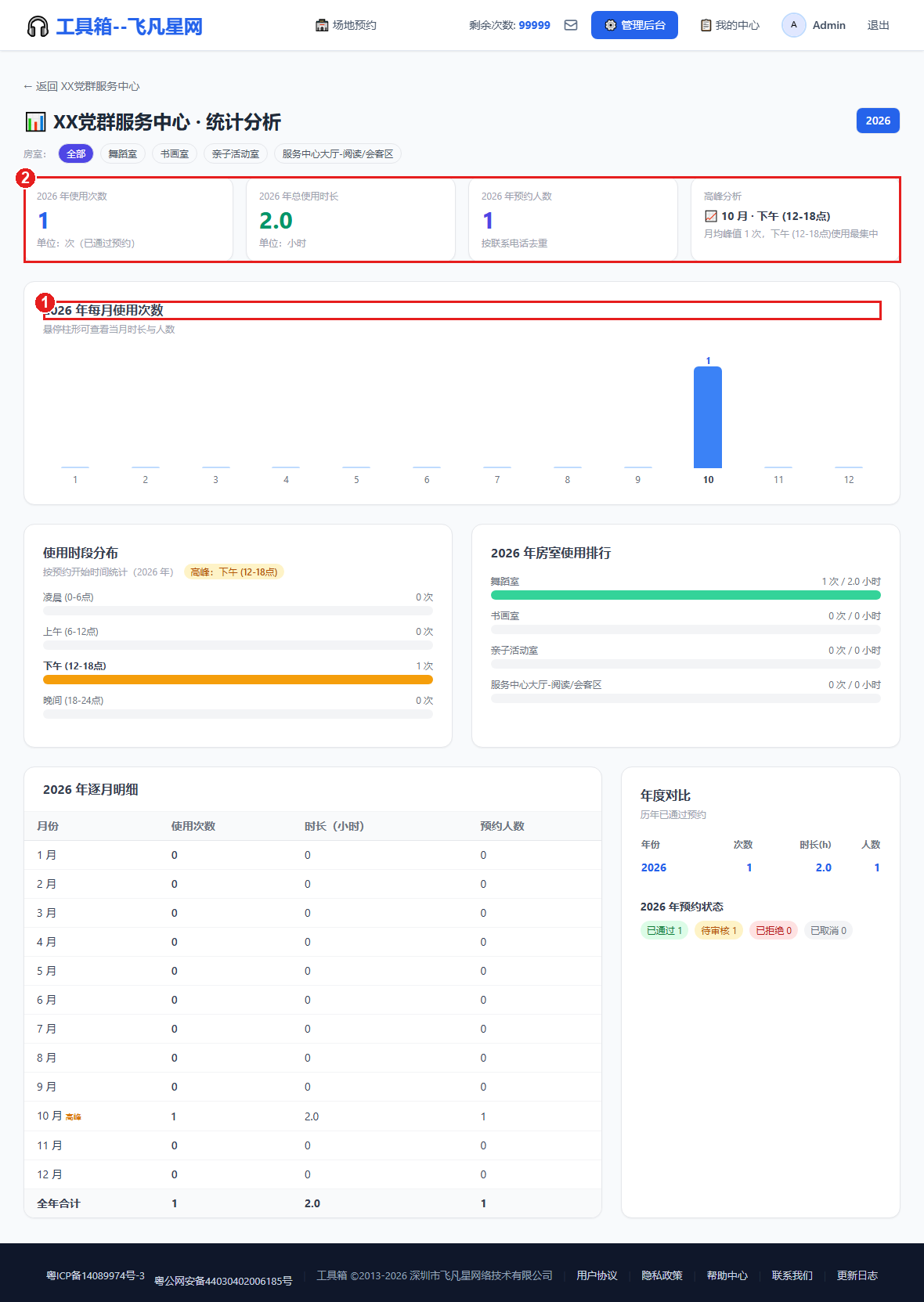
点击「统计分析」可查看按日期/房室的预约数据,帮助了解场地使用率。
步骤 4:审批预约申请
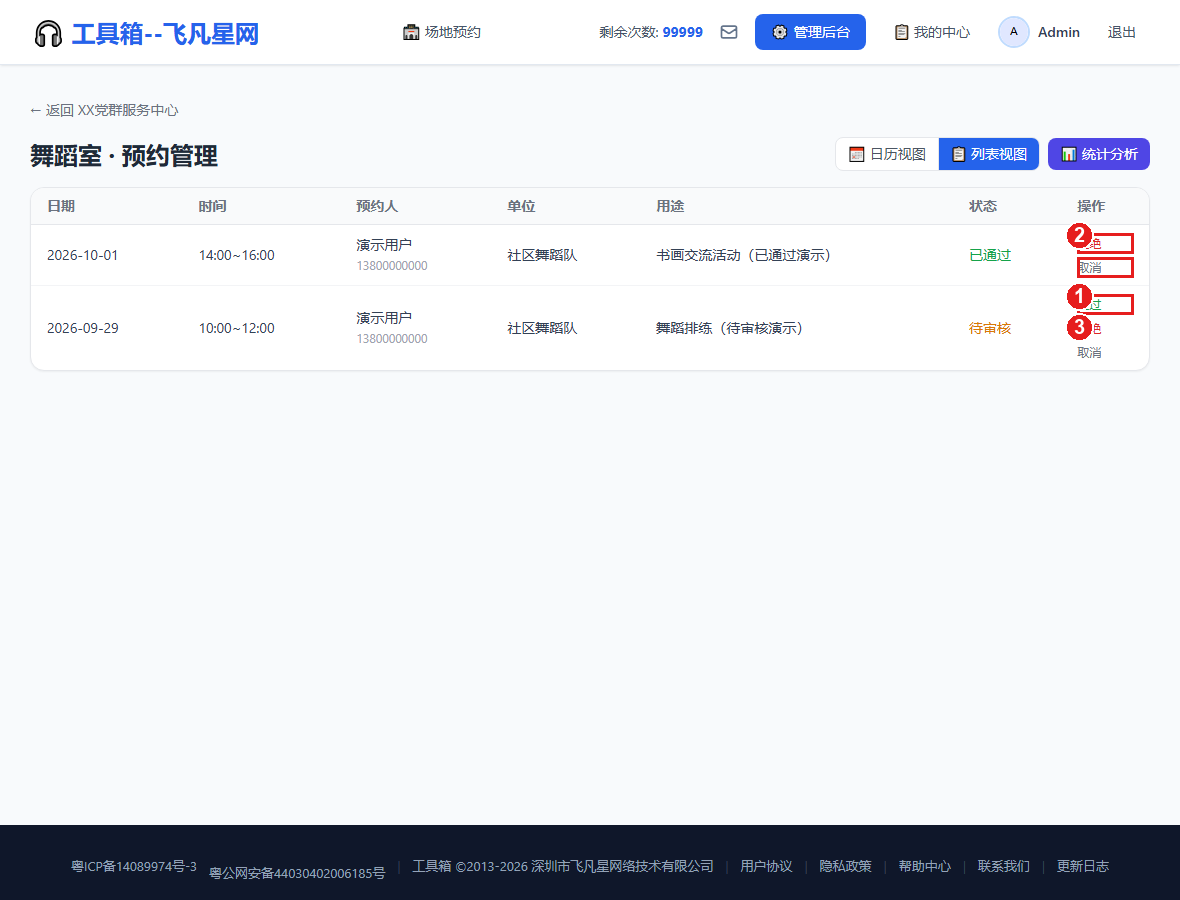
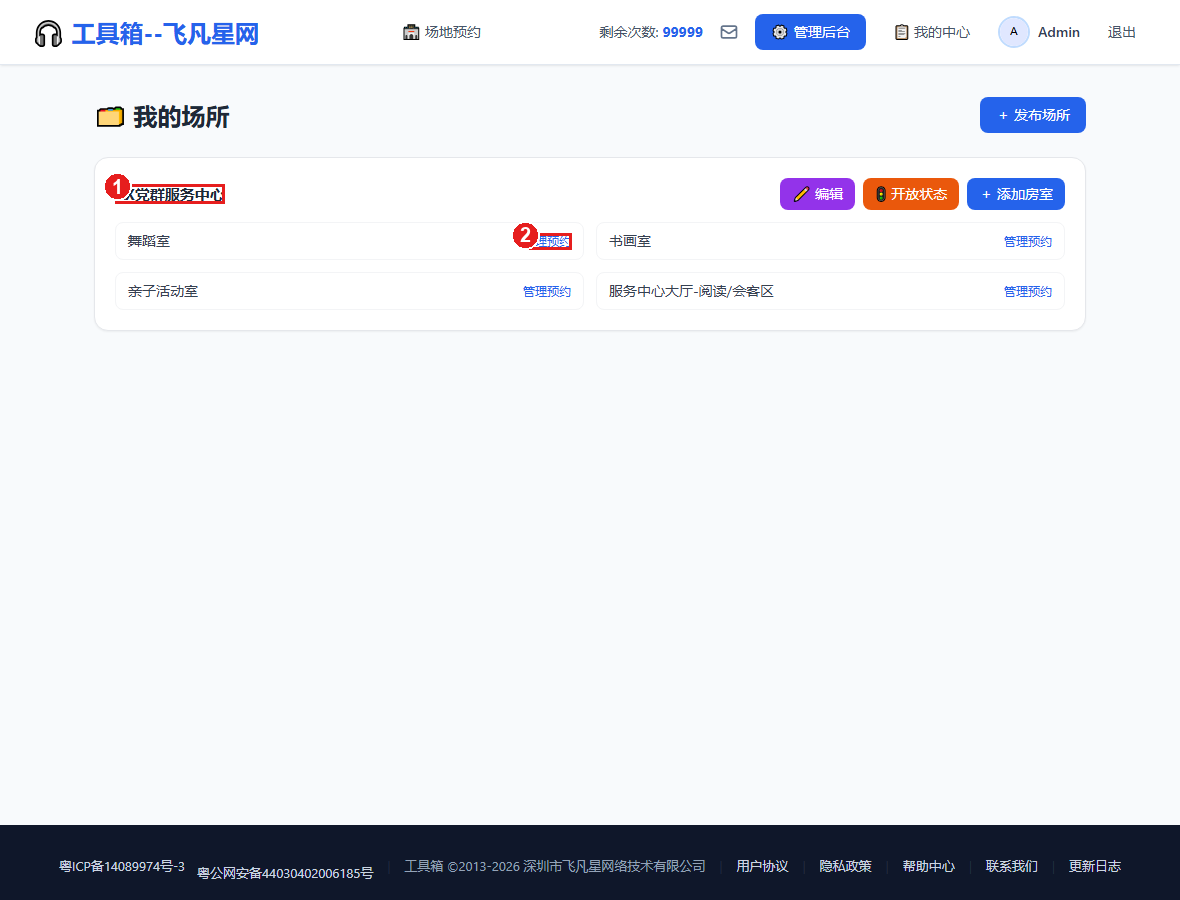
每个房室卡片下方有「📋 管理预约」入口,点击进入后可看到待审核的预约列表。支持「通过」「拒绝」「取消」操作。
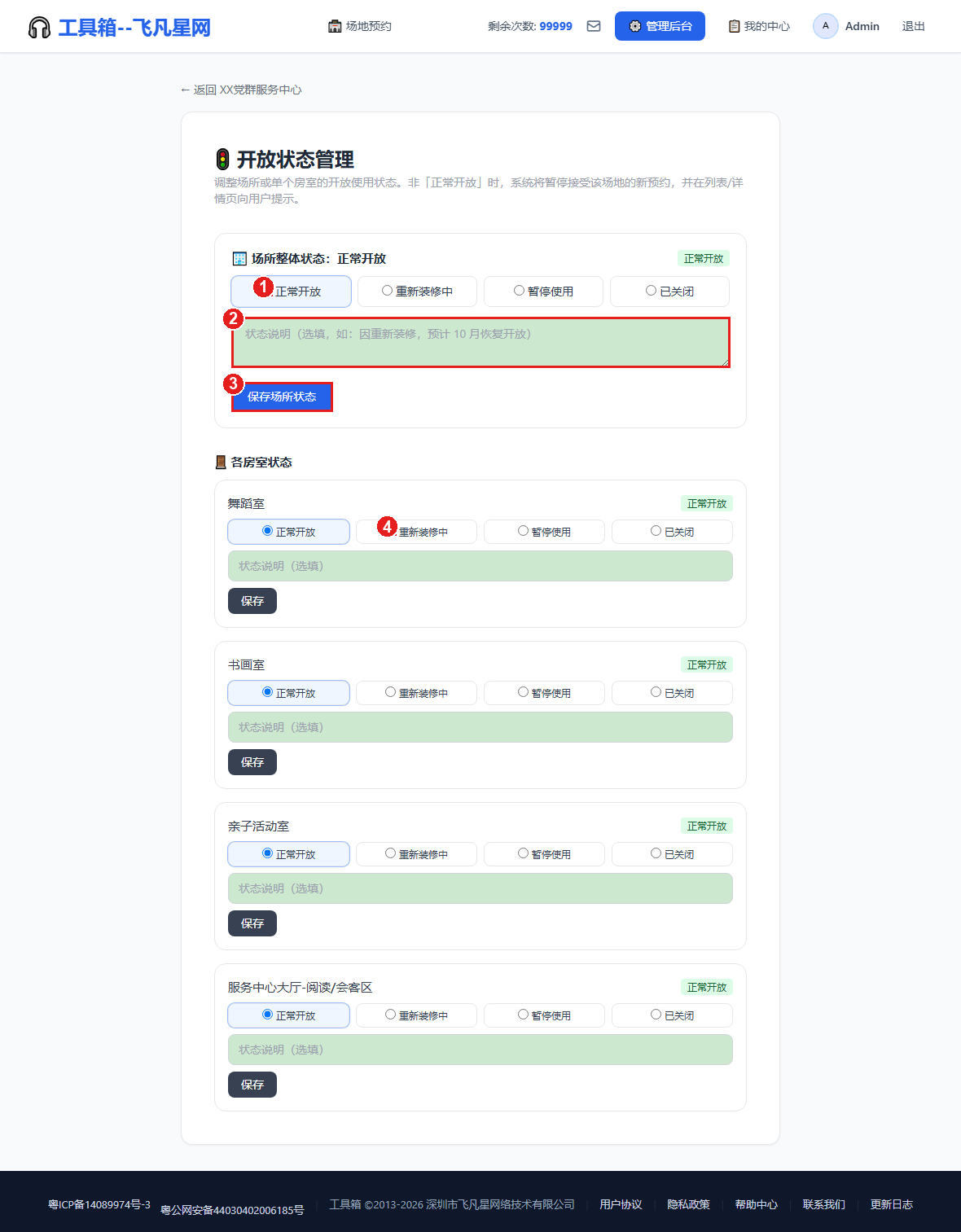
步骤 5:调整开放状态
可设置场所及房室为「正常开放 / 装修中 / 暂停使用 / 已关闭」。非开放状态会阻止新预约。
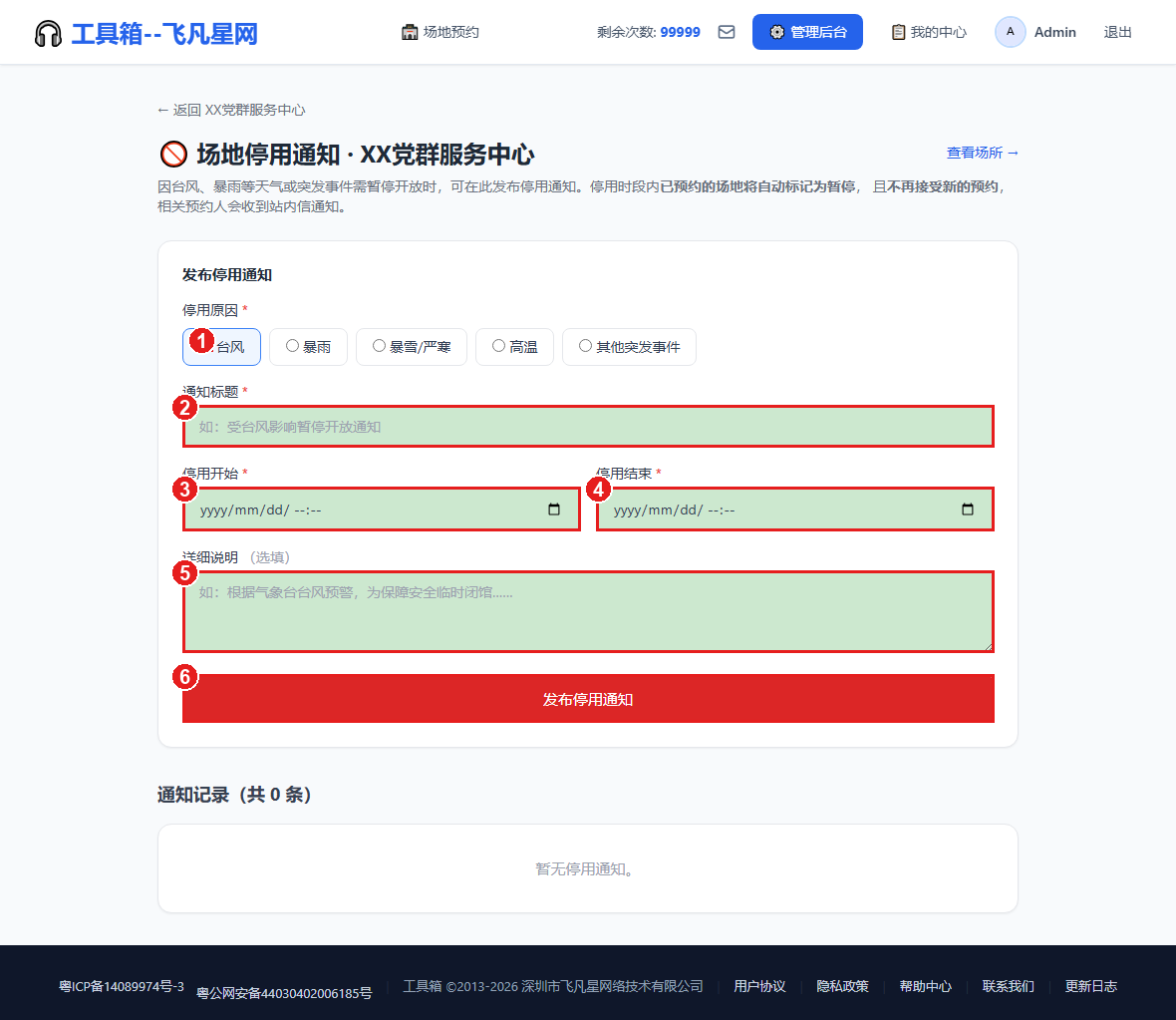
步骤 6:发布停用通知
台风/暴雨等特殊情况可发布停用通知,自动暂停该时段内的所有预约并向用户发送站内信提醒。
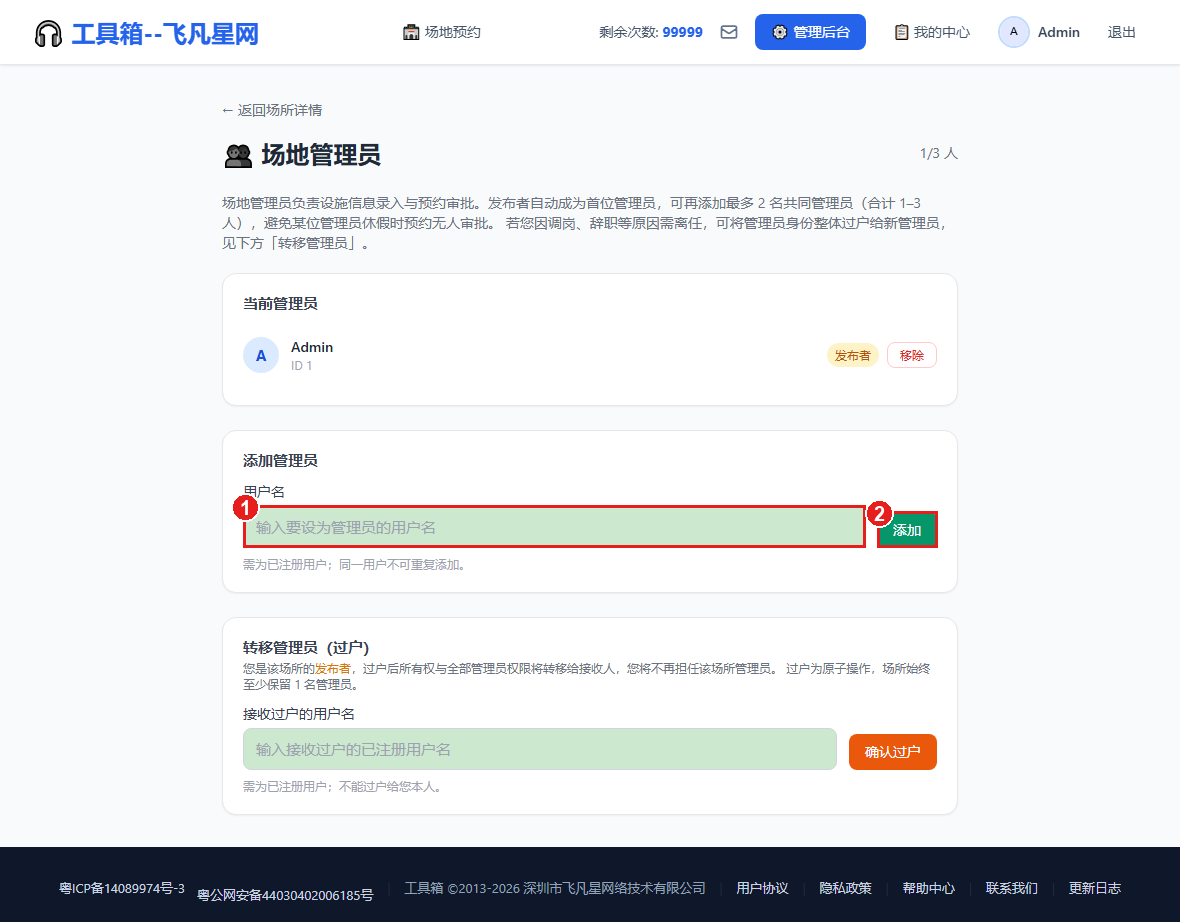
步骤 7:管理共同管理员
可添加/移除共同管理员(上限 3 人),支持「管理员过户」——发布者可将所有权整体转移给接收人。
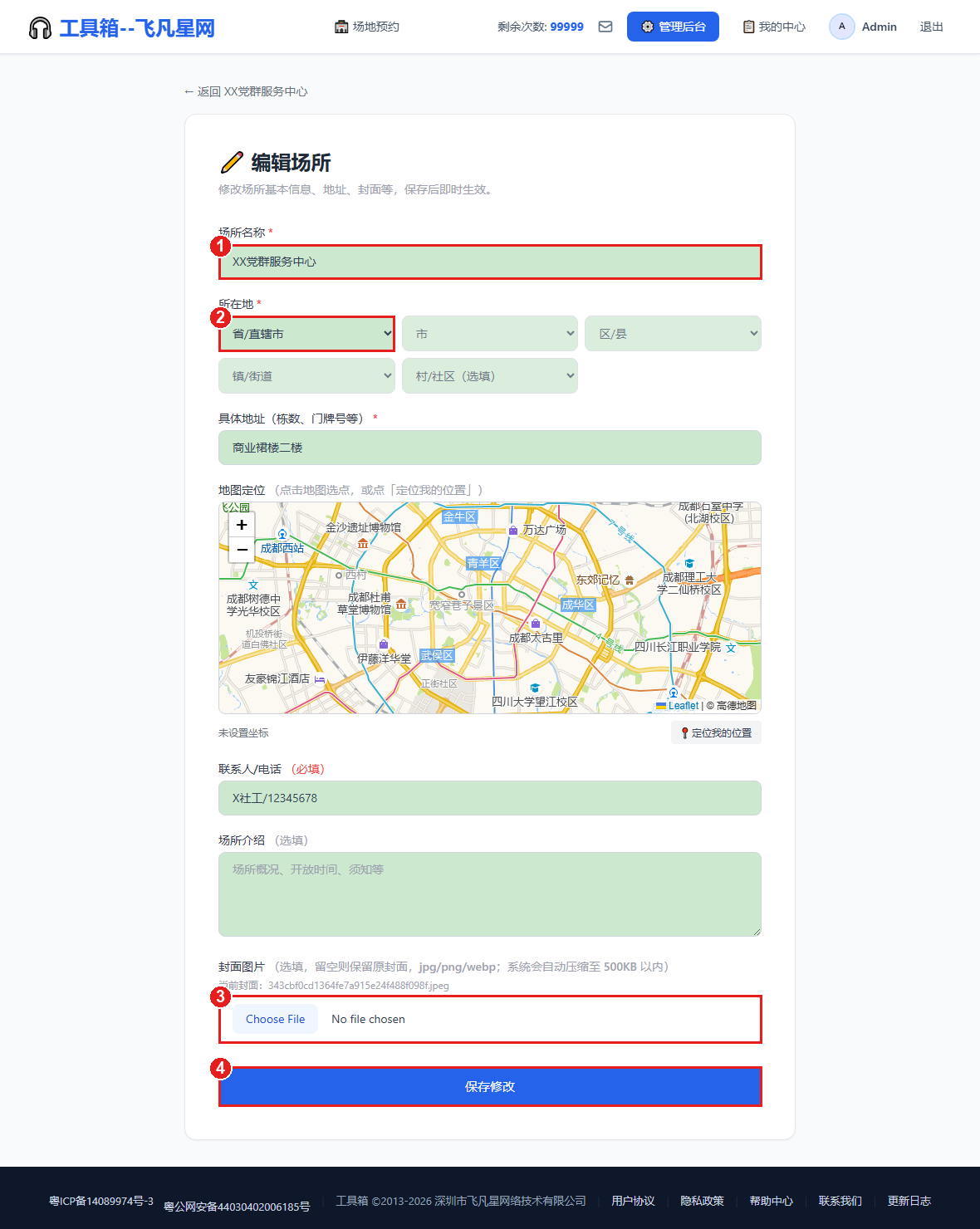
步骤 8:编辑场所信息
可修改场所名称、地址、联系人、介绍、封面图;支持地图定位与实时坐标回填。
👤 普通用户操作演示
步骤 1:分类筛选与就近推荐
进入场地预约页面后,顶部可按「党群服务中心 / 亲子活动室 / 会议室 / 舞蹈室 / 书画室 / 运动健身 / 多功能厅 / 其他」过滤。平台会根据你的上网 IP 位置优先展示附近场所。
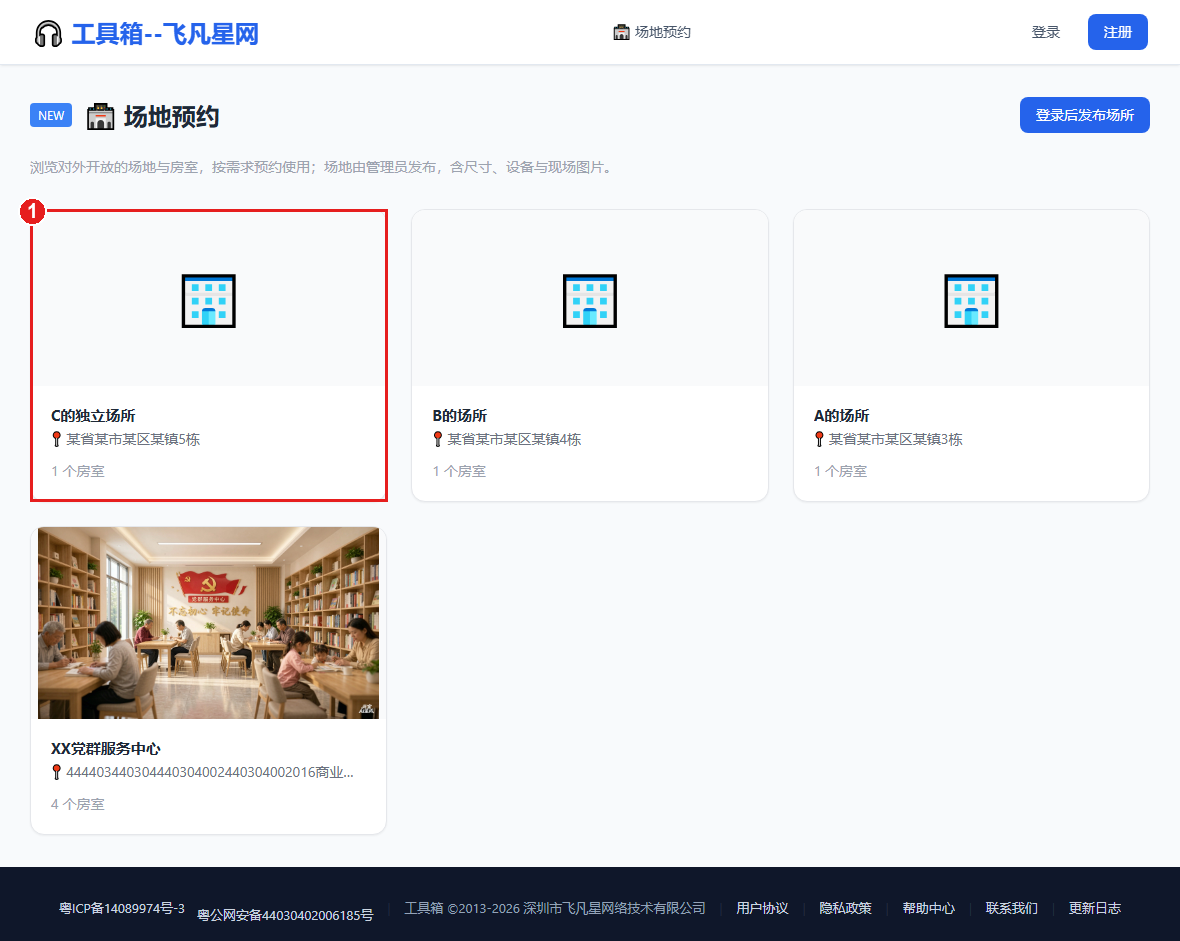
步骤 2:查看场所详情
点击任一张卡进入详情页,可查看分类、地址、房室列表与现场图片。
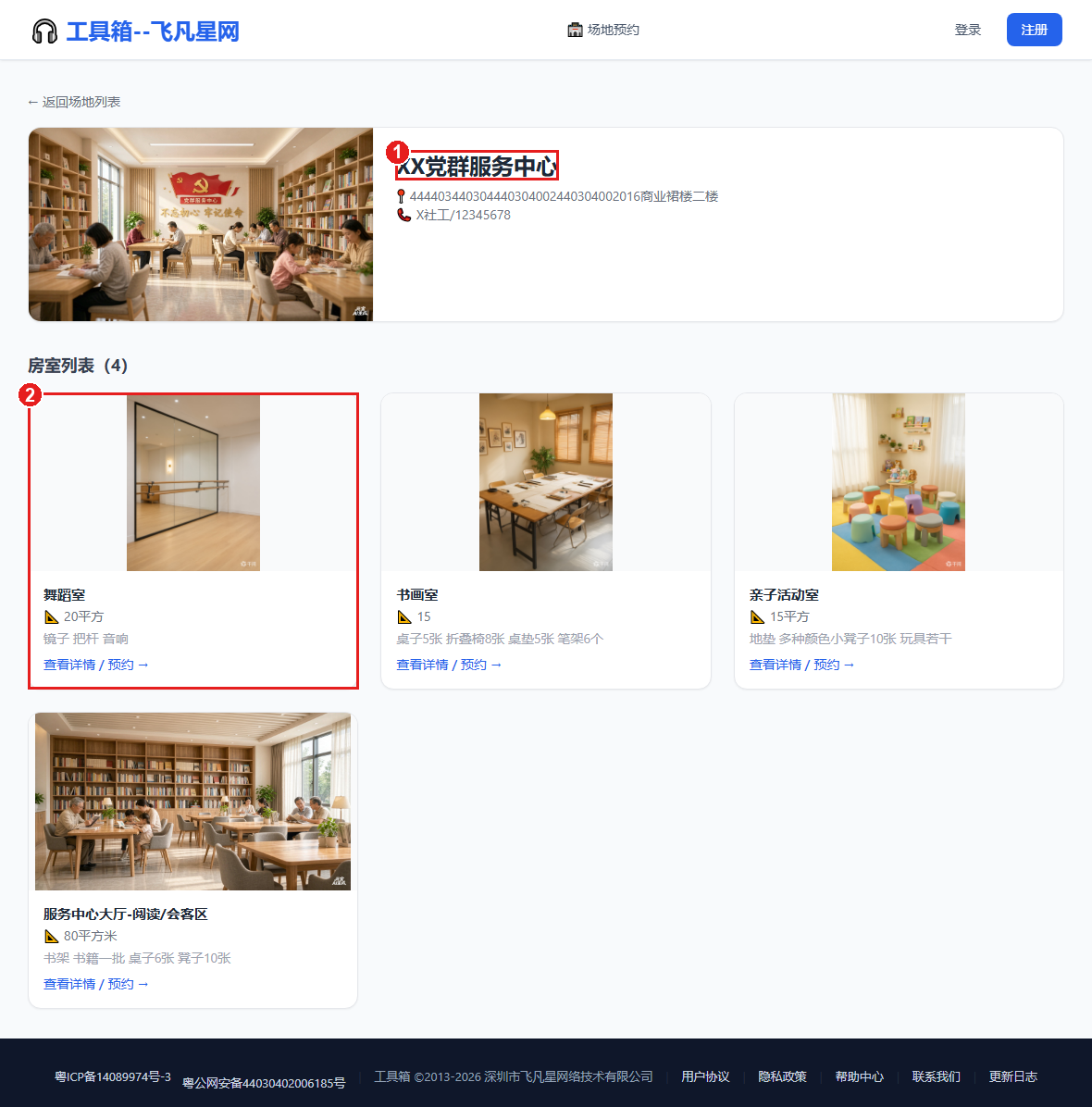
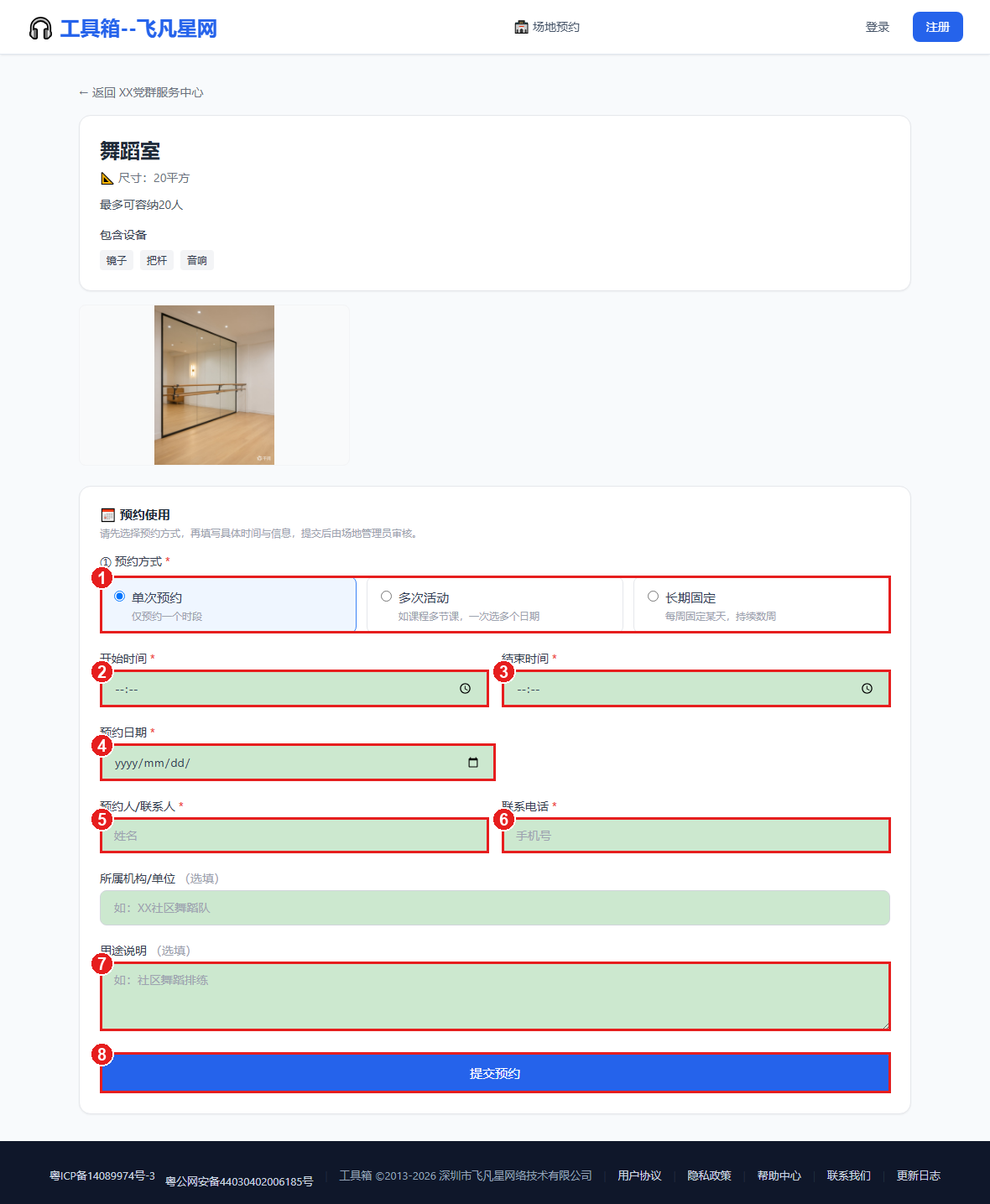
步骤 3:预约房室
选择房室后进入预约页,填写预约日期、时段、用途、联系电话、组织名称,提交后状态为「待审核」。
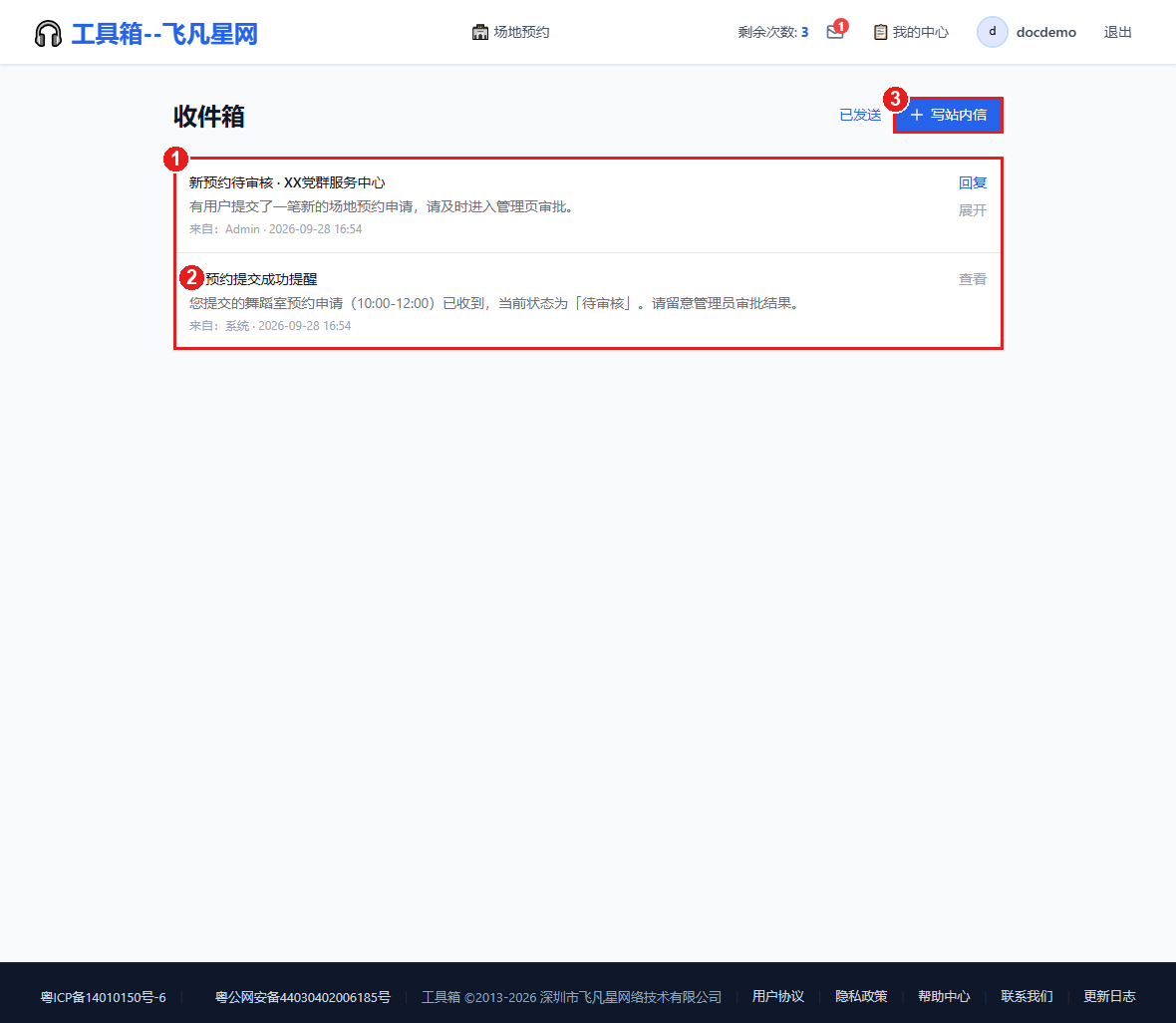
步骤 4:收到确认通知
提交成功后,系统会自动发送站内信通知。如绑定手机号还会发送短信提醒(需管理员提前启用网关)。
步骤 5:我的中心
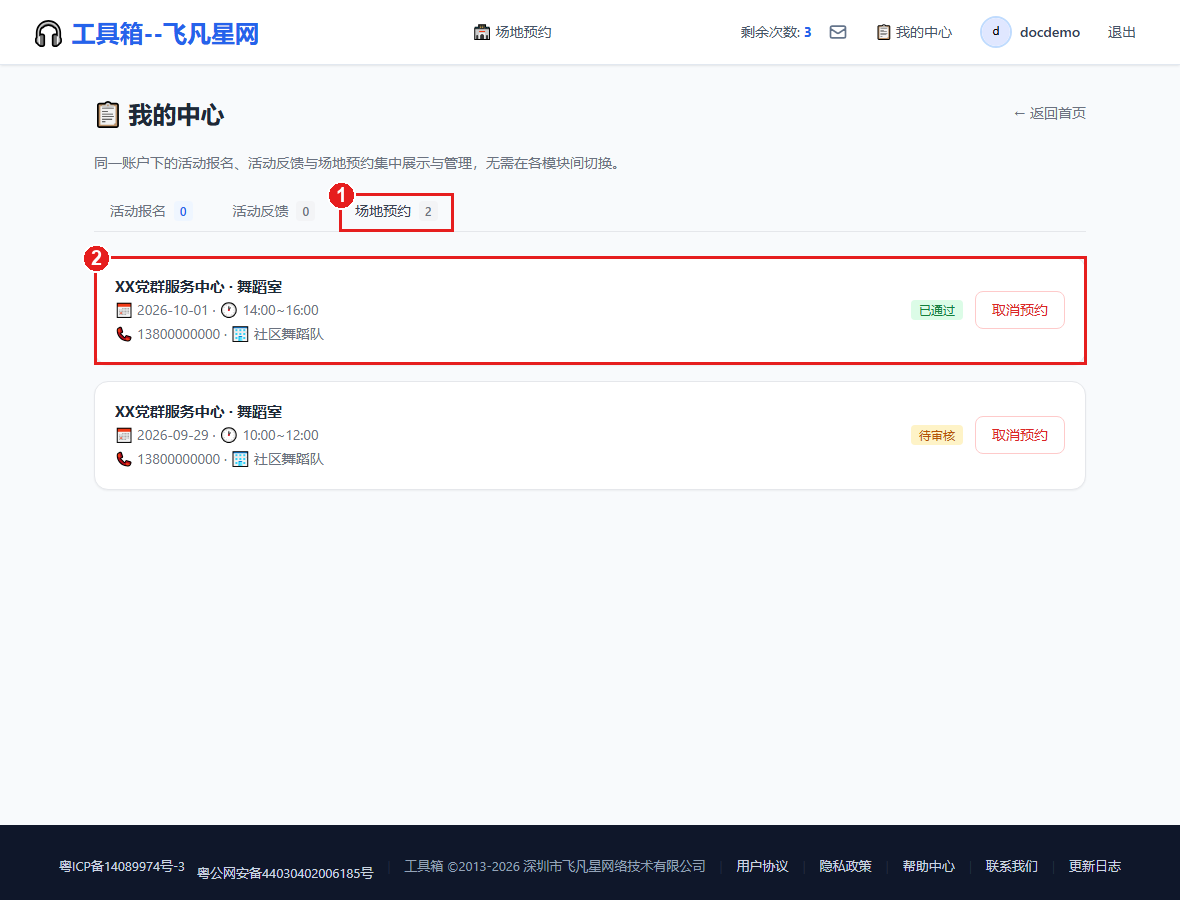
点击导航栏「📋 我的中心」,可查看活动报名/活动反馈/场地预约三大标签页,含取消预约、取消报名、删除反馈等操作。
步骤 6:我发布的场所
同页面下方列出「我发布的场所」,可快速跳转到自己发布的管理后台。
👁️ 匿名访问者操作演示
步骤 1:浏览场所列表
未登录用户可查看全部开放场所、按分类筛选、查看地址与开放时间,但看不到预约按钮与管理区。
步骤 2:浏览场所详情
可看到场所信息、房室列表、现场图片,但预约按钮会引导先登录。